Cómo ajustar los controles de Free Fire para mejorar tu experiencia de juego
hace 2 meses · Actualizado hace 2 meses
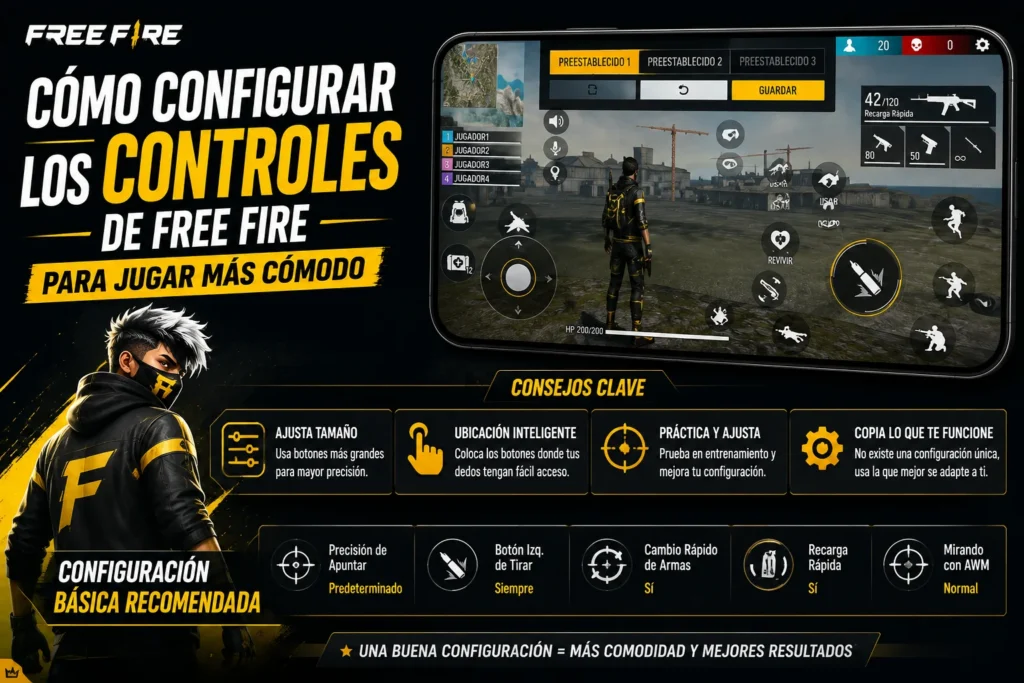
En Free Fire, unos controles mal ajustados pueden hacer que una partida simple se sienta como una batalla contra la propia pantalla, verdad.
El adversario surge por la izquierda, intentas girar, rozas un botón equivocado y, cuando logras reaccionar, ya te encuentras observando el resultado desde una posición menos triunfal.
Por ello, un ajuste de HUD adecuado no implica replicar fielmente la configuración de un jugador experto. Más bien, consiste en crear una distribución que se adapte a tu pantalla, tus dedos y tu estilo de juego único.
Lo interesante es que, a medida que la configuración mejora, la atención que prestas a los botones disminuye. Y justamente esa es la señal de que todo está ubicado correctamente.
Primero, escoge cuántos dedos usarás
Antes de manipular los controles, determina cómo sujetarás y operarás el móvil.
Las configuraciones más comunes son:
- 2 dedos: simple y apta para novatos.
- 3 dedos: posibilita efectuar varias acciones a la vez.
- 4 dedos: otorga gran autonomía, mas requiere entrenamiento.
- 5 dedos o más: empleada por algunos jugadores de alto nivel, particularmente en pantallas amplias. No existe una cantidad de botones justa.
Un jugador veloz tecleando con dos falanges puede sin problemas aventajar a otro de cuatro dedos cual novato que aún parecen tacaquear teclas en su móvil.
La configuración ideal pues es esta con la que se te acomoda.
Configuración para dos dedos: bastante sencilla para iniciar.
Si juegas con dos pulgares, uno general mente controlando desplazamiento y el otro cámara, tiro y demás.
Una ordenación placentera suelen ubicar:
- Palanca de mando: abajo a la izquierda.
- Punto de fuego principal: sector derecho, a una altura conveniente para deslizar dedo para arriba.
- Salto: fondo derecho.
- Agacharse: cerca del brinco, mas con espacio.
- Echarse: algo mas lejos para eludir pulsarlo por error.
- Apuntar: próximo al punto de fuego.
- Muro gloo: en sitio fácil al pulgar derecho.
La verdadera dificultad con dos dedos esque el pulgar derecho carga muchisimo.
Fijar, batir, saltar, trocar arma y plantar un muro gloo con igual dedo es parecido a tener un solo individuo de piloto, arreglador y coinstructor.
Da resultado.
Pero tiene sus fines.
Configuración de tres dedos un equilibrio genial
Una configuración de tres dedos a menudo incorpora el dedo índice izquierdo para el disparo.
Aquí como se distribuye:
- Pulgar izquierdo: para moverte.
- Índice izquierdo: para disparar.
- Pulgar derecho: para la cámara, saltar, agacharte, apuntar y otras acciones importantes.
La ventaja sobresaliente de este arreglo: disparar al mismo tiempo que controlas la cámara con una libertad extendida.
Para muchos jugadores, es ese punto óptimo entre confort y eficacia.
No es que necesites mutar tus manos a un arácnido, pero sí empiezas a compartmentalizar las tareas clave.
Configuración de cuatro dedos acciones simultáneas mejoradas
Adoptando cuatro dedos, generalmente involucras ambos pulgares y ambos índices.
Por ejemplo:
- Pulgar izquierdo: para la navegación.
- Índice izquierdo: para el fuego.
- Pulgar derecho: controlando la cámara y la puntería.
- Índice derecho: saltar, agacharse, apuntar o desplegar muros gloo.
Esta disposición agiliza la integración de maniobras a gran velocidad.
Permite acciones como:
- Saltar justo cuando disparas.
- Agacharte en medio de un duelo.
- Levantar muros gloo con mayor prontitud.
- Cambiar de rumbo manteniendo la mira fija.
No obstante, replicar un HUD de cuatro dedos sin más puede resultar extraño las primeras jornadas.
Tus extremidades requieren construir una especie de memoria táctil.
Al principio puede parecer abrumador con tantos controles.
Pronto empezarás a localizarlos sin necesidad de ver. Es allí cuando el HUD se transfigura, ya no es solo un mapa, sino que es el reflejo.
Redimensiona el control de tiro
El control de tiro figura entre los componentes cruciales.
Demasiado diminuto y podrías fallar al tocar.
Excesivamente amplio y consume espacio, podendo surgir pulsaciones no deseadas.
Como un punto de inicio, considera un rango aproximado de:
45% a 60%
y luego afina según tu pantalla.
Para quienes realizan "drags" hacia la cabeza, es beneficioso que el control facilite iniciar el movimiento con soltura y deslizar hacia arriba.
No hay un tamaño predestinado, es importante destacar.
La consulta pertinente sería:
¿Puedo pulsarlo ágilmente sin la necesidad de ubicarlo?
Si la respuesta es positiva, andas por buen camino.
Posiciona el muro gloo de forma accesible
En Free Fire, un muro gloo que demora medio segundo en aparecer tiene una utilidad meramente testimonial.
Por consiguiente, el control debería hallarse próximo al dedo usado para defenderte.
Omite ubicarlo:
- Muy cerca de los extremos.
- Solapado con otros controles.
- En una sección que solicite estirar el dedo.
- Próximo a acciones susceptibles a un toque fortuito.
Haz una rutina simple:
disparar → mover → pared gloo
Si miraras la pantalla para hallar el botón todavía la ubicacion no es correcta.
Separar el salto y el agacharse
Una equivocacion bastante comun es situar estos botones demasiado cerca.
En medio de un combate puedes intentar saltar y quedarte agachado.
O al reves.
Y aunque ambos movimientos son utiles, el oponente quizas no valore la creatividad.
Deja bastante lugar entre:
Saltar
Agacharse
Tirarse
El boton de tirarse generalmente se usa menos, entonces puede ir algo mas apartado.
Las acciones que mas haces tienen que ocupar los sitios mas faciles.
Poner el boton de mira cerca de disparar
Si usas armas con mira mucho el boton de apuntar debe estar accesible sin mover mucho el dedo.
Puedes situarlo:
- Cerca del disparo.
- Un poco arriba.
- En un sitio que el pulgar derecho alcance facil.
El fin es disminuir movimientos que no son necesarios.
En una pelea veloz cada pequeño movimiento del dedo es importante.
La ergonomia en un shooter parece algo sin importancia hasta que descubres que has jugado cientos de partidas haciendo exactamente el mismo movimiento.
Ajustar la opacidad de los controles
No solo necesita operar el HUD.
También debe permitir la visualización de lo que hay detrás.
Con una opacidad muy elevada en todos los controles, se corre el riesgo de obstruir áreas cruciales de la vista.
Baja la transparencia de los controles menos críticos.
Mantén aquellos controles que requieres localizar ágilmente con mayor presencia visual.
Como ilustración:
- Mayor visibilidad: Disparo, Pared Gloo, Salto.
- Mayor transparencia: Mochila, Emotes, u opciones de uso infrecuente.
La meta consiste en hallar una armonía.
Un HUD completamente imperceptible carece de propósito.
Uno que sature la mitad del panel visual tampoco sirve.
Evita replicar un HUD profesional de forma literal
Puedes valerte de configuraciones profesionales como modelo.
Pero no olvides que es improbable que compartas similitudes en:
- El dispositivo móvil que usas.
- La dimensión de tu pantalla.
- La longitud de tus dedos.
- La forma que empuñas el aparato.
- Tu bagaje de experiencia.
- Tu nivel de respuesta táctil.
Un diseño óptimo para una tableta podría volverse engorroso en un dispositivo compacto.
Clonar un HUD hasta el detalle es como tomar prestado calzado porque otra persona se desplaza velozmente calzándolos.
La celeridad puede ser genuina.
La medida sigue siendo intrínsecamente tuya.
Configurar los mandos conforme a las actividades primordiales
Reflexiona sobre las acciones que empleas sin cesar.
- Tu desplazamiento.
- Dispara.
- Gira la cámara.
- Salta.
- Agáchate.
- Coloca muros gloo.
- Cambia de arma.
- Recarga.
Esos controles deberian ser de la pantalla los mejores lugares.
Funciones menos cruciales bien ir en zonas segundarias.
No todos los botones meresen el mismo espacio.
Deja abierto el centro de la pantalla
Evita cargar la zona central de botones.
Debes ver:
- Enemigos.
- Resguardos.
- Tu mira.
- El movimiento.
- Objetos propincuos.
El area central a de estar lo mas despejada que se pueda.
Un HUD mal diseñado es como tratar de conducir mirando atravez de un parabrisas lleno de calcomanias.
Todo esta ahi, tecnicamente.
Verlo ya es otra cosa.
Adapta el HUD al tamaño de tu celular
En pantallas pequenas, usa botones un poco mas pequeños y una distribucion que no se extienda demasiado.
En pantallas grandes, los controles puedes espaciarlos mas.
Tener un telefono grande no significa que deberas estirar los dedos a las esquinas automáticamente.
La meta es la comodidad, aun.
Haz una prueba simple:
Agarra el celular como tu normalmente juegas.
Sin cambiar la posicion de tu mano, recorre con tus dedos las zonas que alcanzas sin dificultad.
Ese espacio natural debe contener las acciones mas importantes.
Evita cambiar los controles diariamente
Es un fallo comun.
Cambies el boton de tiro.
Al dia siguiente reubicas el salto.
Despues alteras la pared gloo.
Luego ves un video y lo reordenas todo otra vez.
Asi nunca creas memoria muscular.
Haz alteraciones pequenas y juega multiples partidas antes de decidir.
Tu cerebro necesita momento para aprender las posiciones.
La configuracion perfecta no es de gran ayuda si la alteras antes de adaptarte.
Prueba los controles en modo entrenamiento
Antes de ingresar en clasificatoria, usa el campo de entrenamiento.
Practica:
- Disparar y moverte al tiempo.
- Saltar disparando.
- Agacharte rapido.
- Cambiar de arma.
- Colocar paredes gloo.
- Girar 180 grados.
- Recargar buscando cubierta.
Busca acciones que te parezcan incomodas.
Si un movimiento pide estirar mucho el dedo, mueve aquel boton.
Si tocas otro sin querer, alejalos.
El entrenamiento tiene proposito mas alla de mejorar la punteria.
Tambien es el sitio donde averiguas si tu HUD esta bien hecho.
Una configuracion comoda para empezar
Si juegas con dos dedos, puedes probar esto:
- Joystick: esquina inferior izquierda.
- Disparo: a la derecha, mas o menos a media altura.
- Mira: al lado del disparo.
- Salto: en la esquina inferior derecha.
- Agacharse: se poscina ligeramente debajo o justo al lado del botón de salto.
- Tumbarse: más separado.
- Pared gloo: proximidad del pulgar derecho.
- Cambio de arma: zona superior derecha, accesible.
Si usas tres dedos para jugar, reubica el disparo principal hacia la parte superior izquierda y emplealo con el índice.
Para quienes juegan con cuatro dedos, las acciones rápidas también encuentran un sitio en la parte superior derecha.
Posteriormente, realiza ajustes.
Jamás tomes estas ubicaciones como normativas rígidas.
Identificar un HUD adecuadamente ajustado
Una configuración óptima manifiesta varios indicadores clave:
- Olvídate de tener que mirar los botones.
- Tus dedos no se estiran hasta el límite.
- Disparar y desplazarse ocurren a la vez.
- Las paredes gloo se despliegan con prontitud.
- No activas acciones de forma involuntaria.
- Manten una visibilidad clara de la pantalla.
- Sigue jugando partidas múltiples sin fatiga en tus manos.
Esta última es fundamental.
Un setup de competición que genere malestar o una tensión exagerada sencillamente no es el idóneo.
El confort no perjudica al rendimiento.
A menudo, esto es precisamente lo que permite que sea duradero.
El HUD ideal no se ve, se experimenta
Inicialmente, la disposición de los controles parece un mero asunto de proporciones, dimensiones y localizaciones. Tras haber jugado muchas partidas, algo muy interesante empiesa a ocurrir.
Tu mente ya no anda preguntandose:
"Donde pongo el boton pa saltar? "
Tu instinto simplemente te guia para saltar.
Ya no estas pensando donde poner esa pared gloo.
La desplegas al instanse.
Eso en realidad es el fin ultimo.
Un HUD bien hecho tiene que comportarse como el panel de un auto que usas diario: reconoces la posicion de cada elemento sin siquiera verlo.
Porque en Free Fire, mientra tu estas tratando de hallar un comando, el oponente usualmente no se va a quedar alli esperando tranquilamente.
Y eso, a lo mejor, es la mejor causa para organizar los controles sin que te importe tanto la apariencia del HUD, sino mas bien la velocidad con que este se borra de tu mente una ves que empiesa el juego.
Deja una respuesta