
¿Tu batería se va volando? Descubre qué app se la está comiendo
hace 2 meses · Actualizado hace 2 meses
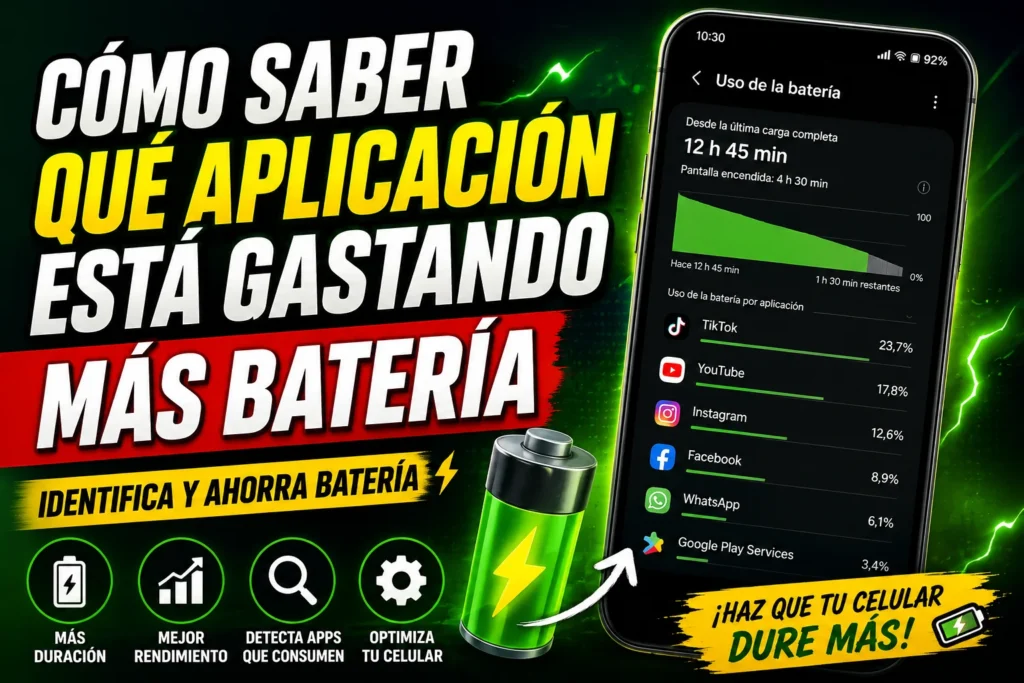
La pila del movil casi nunca se esfuma asi como por arte de magia. Ya se que a veces da esa impresion.
Dejas el cacharro con un 70 por ciento de pila, mandas un par de mensajes, ves un par de videos y cuando vuelves a verlo ya esta en un 43 por ciento. Uno comienza a dudar de la pila, del cargador, de Android e inclusive de alguna conspiracion energetica mas bien mala.
Pero muchisimas veces el culpable es algo mucho mas preciso: una aplicacion que esta gastando un monton de energia, aun cuando parezca que no la estas usando.
Por suerte, Android te deja averiguarlo sin poner programas raros ni tener que ser un tecnico experto.
🔋 Revisa primero las estadisticas de la bateria
En la mayoria de moviles Android puedes ir a:
Configuracion → Bateria → Uso de bateria
Dependiendo de la marca, tambien podria llamarse:
- Consumo de bateria
- Detalles de uso
- Actividad de bateria
Hay encontraras una relacion de las aplicaciones y partes que han gastado mas energia desde que se cargo por ultima vez o durante un tiempo especifico. Podrías toparte con algo semejante:
| Aplicacion | Consumo |
|---|---|
| el dieciocho por ciento | |
| YouTube | diecisiete |
| el doce por ciento | |
| Chrome | y ocho por ciento |
| Spotify | seis por ciento |
Inicialmente, la aplicacion que esta arriba es la que mas ha consumido energia.
Pero ojo: estar en primer lugar no siempre significa que haya algo mal.
Si has estado tres horas mirando YouTube es poco justo molestarse porque YouTube encabezaba. El sospechoso mas intrigante es la aplicacion que mucho consume aun cuando casi no la usaste.
⏱️ Contrasta consumo y tiempo de uso
Ahí yace la razon.
No te limites a preguntar:
Cuanta bateria gasto?
Añade la pregunta:
Cuanto la use yo?
Visualiza dos aplicaciones.
YouTube consumio veinte por ciento, y lo usaste dos horas.
Otra aplicacion, quince por ciento, y solo la abriste cinco minutos.
Esa segunda requiere mucha mas atencion tuya.
Es parecido a enterarte que alguien que estuvo poco en tu casa se consumio la mitad de la nevera. En teoria es posible. Normal no es mucho.
🔄 Examina actividad de fondo
Toca una aplicacion dentro de estadisticas de bateria. En la mayoría de los teléfonos, encontrarás algo así como:
Tiempo de pantalla activo
Y
Actividad en segundo plano
La cifra inicial te dice cuánto usaste de verdad una aplicación.
La segunda revela cuánto tiempo continuó operando aunque no la vieras directamente.
Es posible que una app requiera algo de actividad de fondo para:
- Capta mensajes entrantes.
- Envía alertas.
- Sincroniza datos.
- Sube fotos.
- Renueva información.
- Revisa tu localización.
Esto es bastante usual.
Lo peculiar emerge cuando una app de poca monta junta un montón de horas de operación invisible.
Hay aplicaciones que, al cerrarse, prosiguen su labor con la terquedad de un trabajador que nadie recuerda contratar.
📍 Verificá cuáles apps acceden a tu ubicación
El GPS, de echo, puede mermar considerablemente la batería.
Dirigite a:
Ajustes → Ubicación → Permisos de apps
Por lo general, Android categorizará las apps según su acceso a la ubicación:
- Siempre.
- Solo al usarla.
- Preguntar siempre.
- No permitir.
Presta especial atención a las que tienen permiso de uso todo el tiempo.
Una aplicación de mapas, claro, puede tener razones sólidas.
Pero un juego que no abrís hace dos semanas seguramente precisa una justificación más contundente. Siempre que una aplicacion no demande un acceso constante a tu localizacion, puedes establecer la opcion:
Permitir solo durante el uso de la aplicacion.
Esto no solo te ayuda a economizar energia para tu dispositivo, sino que ademas proteges tu privacidad. Ganancias doble por un ajuste tan simple, una conveniencia muy bienvenida.
🌙 Investigar las aplicaciones devoradoras de bateria por la noche
Realizar este chequeo es bastante sencillo.
Justo antes de irte a dormir, echa un vistazo a la carga restante de tu bateria.
Al despertar, observa cuanta energia ha disminuido.
Es totalmente esperado que tu telefono pierda un poco de carga mientras no lo estas utilizando. Permanece conectado a redes, recibe alertas y ejecuta ciertas tareas internas.
No obstante, una disminucion mas que notable podria senalar un comportamiento inesperado de alguna aplicacion.
Accede a las estadisticas y revisa cuales aplicaciones estuvieron activas durante ese periodo de inactividad.
Si una aplicacion muestra actividad durante una porcion considerable de la noche sin motivo aparente, es muy probable que hayas dado con un culpable.
Vos descansabas.
Tu pantalla estaba oscura.
La aplicacion, parece ser, tenia sus propias ideas.
⚙️ Opciones para moderar una aplicacion con excesivo consumo
Si descubres una aplicacion que esta consumiendo demasiada energia, puedes intentar limitar su actividad. Encontrarás el ajuste típicamente en:
Ajustes luego Aplicaciones y el Nombre de la aplicación seguido por Batería
Variaciones según el fabricante puden emerger, por ejemplo:
- Sin restricciones
- Optimizada
- Restringida
Para muchas aplicaciones, el modo Optimizado será más que suficiente.
Si alguna app persistentemente consume mucha energía en segundo plano, puedes entonces intentar la opción Restringida.
Pero eso no se recomienda hacer a lo loco.
El restringir WhatsApp Telegram el correo electrónico o otras aplicaciones claves podrian ocasionalmente demorar notificaciones y tambien sincronizaciones.
Una bateria que dura seis horas mas pierde mucho de su atractivo si demora seis horas en informarte sobre mensajes.
📱 Verifica redes sociales
Instagram TikTok Facebook y redes sociales similares suelen destacarse entre los grandes consumidores de energia.
No necesariamente porque esten mal optimizadas sinó más bien porque ellas ejecutan un montón de tareas simultaneamente:
- video
- conexion a internet
- sincronización
- notificaciones
- reproducción automatica
- procesamiento de imágenes
- actualización constante de contenido
Si buscas disminuir su gasto energético:
- La actividad en segundo plano limite usted.
- Desactiva notificaciones que no sean necesarias.
- Reduce permisos de localización.
- Evita dejarlas abiertas durante largos periodos.
- Desactiva las funciones de reproducción automatica siempre que sea posible.
Los pequeños cambios pueden al final acumular bastante diferencia.
🚨 Si una aplicación empieza a consumir demasiado repentinamente
Un gasto de energía inusual igualmente puede atribuirse a un fallo.
Tal vez una actualización falló o algún proceso se quedó bloqueado.
Si tal es la situación, intenta esto siguiendo estas indicaciones:
- Cierra esa aplicación.
- Reinicia tu teléfono.
- Actualiza la aplicación desde la tienda Google Play.
- Revisa su gasto una vez más.
- Borra su caché si el mal funcionamiento persistió.
La caché se halla usualmente así:
Ajustes → Aplicaciones → Tu Aplicación → Almacenamiento → Borrar caché
Abstente de presionar Borrar datos sin entender perfectamente qué vas a suprimir.
Pudiera ser que dos botones, aunque cercas, conducen a rumbos completamente opuestos.
📺 No te olvides revisar la pantalla
A veces enfocamos la búsqueda en una aplicación responsable y sucede que la pantalla, ella misma, es la que más gasta.
Un brillo elevado, muchas horas de uso o una tasa de refresco alta significativamente pueden disminuir la batería.
Si tu móvil usa 90 Hz, 120 Hz o mayor, reducir temporalmente la tasa de refresco contribuirá a economizar batería.
Alternativamente, podrias considerar:
- Brillo adaptativo.
- Tema oscuro en las pantallas tipo OLED.
- Un tiempo menor para apagar la pantalla.
- La opción Always On Display apagada si no la precisas.
La pantalla resulta fantástica, no se puede negar, dada la vivacidad que aporta a la experiencia telefónica.
Pero igualmente deslumbrante es su apetito por la batería. Ciertamente, cada avance tecnológico parece arrastrar consigo una exigencia inherente.
📶 La señal puede ser el culpable.
En situaciones de escasa cobertura móvil, el dispositivo, en su afán de enlazar con una torre cercana, puede disparar su consumo energético.
Así, podrías observar un drenaje más pronunciado en:
- Sectores subterráneos.
- Compartimentos de ascensores.
- Vías de comunicación terrestre.
- Regiones alejadas de los núcleos urbanos.
- Estructuras edificadas con recepion deficiente.
Si la carga de la batería decrece vertiginosamente pero de modo selectivo, es posible que la culpa no recaiga en alguna aplicación en particular.
En esencia, tu teléfono clama a la red, digitalmente, por ser escuchado.
🔵 ¿Y si “Servicios de Google Play” acapara recursos?
“Servicios de Google Play” juega un papel crucial en la operatividad de Android, abarcando desde la gestión de notificaciones hasta la geolocalización y la sincronización de datos.
Por consiguiente, resulta habitual su aparición en las métricas de consumo.
Lo verdaderamente inquietante sería un registro de uso excesivamente alto de manera continuada.
En tal escenario, se recomienda:
- Proceder a un reinicio del terminal.
- Instalar las actualizaciones más recientes de Android.
- Asegurarse de que todas tus aplicaciones estén al día.
- Verificar las autorizaciones concedidas para la localización.
- Investigar si alguna cuenta de usuario experimenta dificultades con la sincronización.
Es prudente abstenerse de deshabilitar elementos fundamentales del funcionamiento del sistema. Guardar energía desactivando mitad de la plataforma seria como tapar una fuga rompiendo el tejado.
🔋 Quizás la culpa la tiene la propia bateria
Si ninguna app muestra consumo extraño pero el móvil aun así se descarga muy rapido, talvez la bateria este deteriorada.
Con los años y ciclos de carga, las baterias merman capacidad.
Algunas pistas:
- El porcentaje baja de golpe.
- El telefono se apaga teniendo aun bateria.
- Pierde bastante carga aun en reposo.
- Se calienta facilmente.
- La autonomia es menor comparada a cuando era nuevo.
Ante ese panorama, ningun ajuste podra darle la capacidad fisica que la bateria a perdido.
La optimización ayuda. La quimica, lastimosamente, rara vez cede.
⚡ Forma agil para hallar el culpable
Si deseas verificarlo en solo unos minutos:
- Ve a Ajustes → Bateria → Uso de la bateria.
- Fijate en las apps con mayor porcentaje.
- Comprueba cuanto tiempo usaste cada una.
- Mira su actividad en segundo plano.
- Revisa sus permisos de localizacion.
- Limita las que operan en exceso sin motivo.
- Observa el consumo en uno o dos ciclos de carga. No saques conclusiones por una sola tarde.
Patrones repetidos resultan mucho más útiles que una medición aislada.
🚩 Las señales que deben llamar tu atención
Sospecha especialmente cuando una aplicación:
- Consume bastante, aun cuando a penas la abres.
- Anda en funcionamiento por horas en segundo plano.
- Provoca que el teléfono se caliente estando bloqueado.
- Usas constantemente la ubicacion.
- Comienza a gastar demasiada bateria despues de una actualizacion.
- Se presenta cada día entre las mayores consumidoras sin motivo evidente.
En esos momentos, actualizarla, limitarla o hasta desinstalarla temporalmente pueden mostrar rapidamente si ella fue la culpable.
🔎 La batería deja rastros
Un teléfono aparenta inmóvil cuando está sobre una mesa, pero internamente, no está jamás del todo quieto.
Sincroniza. Comprueba redes. Recibe mensajes. Actualiza información. Busca tu ubicacion. Despierta procesos y los vuelve a adormecer.
Es una ciudad pequeña detras de una pantalla negra.
Es por eso que, cuando la bateria desaparece demasiado rápido, no hay necesidad de adivinar. Android registra gran parte de toda esa actividad. Solo necesitas chequear el consumo de energía y lanzarte una cuestión básica:
¿Esta app estará chupando tanta batería cuanto toca por mi uso?
Si el responder es un rotundo no, hallaste probablemente el responsable.
Deja una respuesta